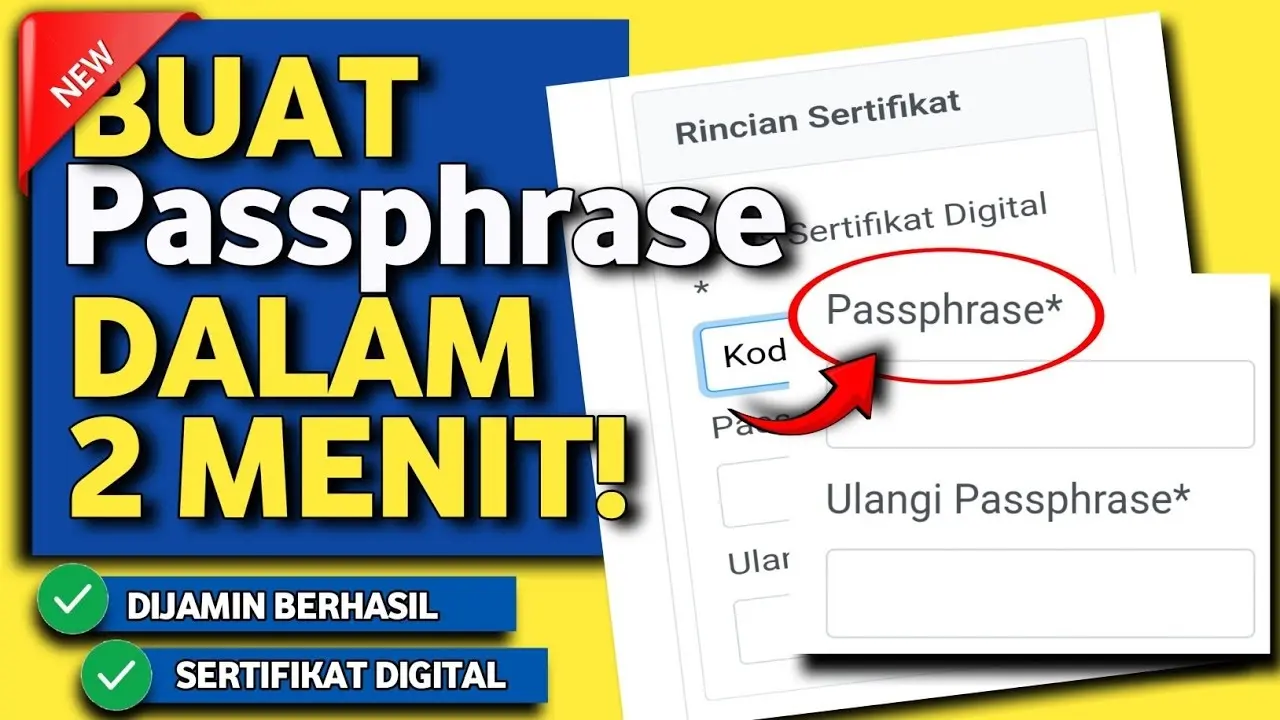
Apakah Anda sedang panik karena tidak bisa menandatangani dokumen elektronik di portal DJP akibat lupa kode pengaman? Anda mungkin sedang mencari cara cek passphrase Coretax di internet, berharap ada cara ajaib untuk “mengintip” kembali kode lama Anda.
Penting untuk dipahami sejak awal: demi keamanan data perpajakan tingkat tinggi, sistem Coretax maupun DJP Online tidak menyediakan fitur untuk melihat (cek) passphrase yang sudah dibuat. Frasa ini terenkripsi satu arah (one-way encryption). Namun, jangan khawatir. Solusi satu-satunya dan paling efektif adalah melakukan reset atau pemulihan mandiri.
Artikel ini disusun sebagai panduan otoritatif terlengkap untuk membantu Anda memulihkan akses, memahami perbedaan teknis dengan password biasa, dan mencegah penolakan sistem saat membuat frasa baru di tahun 2026 ini.
Mengapa “Cara Cek Passphrase Coretax” Tidak Disediakan?
Sebelum masuk ke teknis pemulihan, Anda perlu memahami peran vital elemen ini. Passphrase Coretax (DJP) bukanlah sekadar kata sandi untuk login.
Ini adalah lapisan keamanan enkripsi yang berfungsi sebagai “gembok digital” untuk Sertifikat Elektronik Anda. Fungsinya mengotorisasi tanda tangan digital pada dokumen krusial seperti e-Faktur dan bukti lapor SPT. Karena sifatnya yang mengikat identitas hukum penandatangan, sistem tidak mengizinkan siapa pun termasuk petugas pajak untuk melihat frasa lama Anda demi mencegah pemalsuan identitas.
Tabel Perbandingan: Password vs Passphrase
Banyak Wajib Pajak (WP) gagal paham mengenai hal ini. Berikut perbedaannya agar Anda tidak salah langkah:
| Fitur | Password Akun DJP | Passphrase Sertifikat Elektronik |
|---|---|---|
| Fungsi Utama | Masuk (Login) ke dashboard portal | Menandatangani/Mengesahkan dokumen |
| Bentuk | Kata sandi standar | Frasa panjang untuk enkripsi sertifikat |
| Akses | Bisa diubah kapan saja di profil | Mengikat pada file sertifikat digital |
| Cara Cek | Tidak bisa (hanya reset) | Tidak bisa dilihat (wajib reset jika lupa) |
Langkah-Langkah Reset Passphrase Coretax DJP 2026 (Metode Mandiri)
Jika Anda mencari “cara cek passphrase coretax”, maka langkah konkret yang harus Anda lakukan adalah membuat yang baru. Berdasarkan pembaruan sistem Coretax, proses ini kini dapat dilakukan secara mandiri tanpa perlu antre di KPP, asalkan Anda masih memiliki akses ke akun utama.
Ikuti panduan langkah demi langkah berikut ini:
- Akses Portal Resmi: Buka laman resmi portal pajak atau Coretax system (
coretaxdjp.pajak.go.id), kemudian login menggunakan NIK (Orang Pribadi) atau NPWP 16 Digit (Badan) dan kata sandi akun Anda. - Masuk ke Menu Profil: Pada halaman dashboard utama, cari dan pilih menu Portal Saya (My Portal).
- Menu Administrasi Sertifikat: Klik pada submenu Pengajuan Kode Otorisasi DJP atau Digital Certificate. Menu ini dirancang khusus untuk pembaruan keamanan.
- Input Frasa Baru: Pada kolom yang tersedia, masukkan passphrase baru. Sistem akan langsung meminta yang baru tanpa perlu memasukkan yang lama.
- Konfirmasi: Ketik ulang frasa tersebut pada kolom validasi untuk memastikan tidak ada salah ketik (typo).
- Pernyataan Hukum: Centang kotak persetujuan (disclaimer) terkait tanggung jawab pengelolaan akun dan sertifikat.
- Finalisasi: Klik tombol Simpan atau Submit.
Tunggu beberapa saat hingga notifikasi “Sukses” atau status “Valid” muncul. Sistem secara otomatis memperbarui enkripsi di pangkalan data pusat (server DJP).
Syarat Wajib Passphrase Coretax Agar Langsung Valid (Update 2026)
Seringkali WP mengalami kegagalan berulang dengan notifikasi “Format Pola Tidak Valid”. Di tahun 2026, algoritma keamanan DJP memiliki aturan spesifik mengenai karakter yang boleh dan tidak boleh digunakan.
Agar pengajuan Anda langsung diterima dalam sekali coba, pastikan memenuhi kriteria ketat berikut:
- Panjang Karakter: Wajib minimal 8 karakter (disarankan 12+ untuk keamanan lebih baik).
- Kombinasi Huruf: Wajib mengandung minimal satu Huruf Kapital (A-Z) dan satu huruf kecil (a-z).
- Unsur Angka: Wajib menyertakan minimal satu digit angka (0-9).
- Simbol/Karakter Spesial (PENTING):
- Diperbolehkan: Simbol seperti
&(ampersand) dan$(dollar) kini sudah didukung oleh sistem terbaru. - DILARANG (Penyebab Error Utama): Jangan gunakan tanda kutip satu (
'), garis miring (/), atau tanda tambah (+). Karakter ini sering dibaca sebagai kode pemrograman oleh sistem sehingga otomatis ditolak.
- Diperbolehkan: Simbol seperti
- Beda dari Password: Passphrase tidak boleh sama persis dengan password login akun Anda.
Tips Pro 2026
Ketik passphrase Anda di aplikasi Notepad terlebih dahulu untuk memastikan tidak ada spasi tersembunyi di awal atau akhir karakter, lalu copy-paste ke kolom isian di Coretax.
Solusi Khusus: Update Passphrase pada Aplikasi e-Faktur
Setelah berhasil melakukan reset di portal, passphrase baru tidak otomatis terupdate di aplikasi e-Faktur desktop atau aplikasi mitra (PJAP). Anda harus melakukan sinkronisasi manual agar tidak gagal upload faktur.
- Unduh Sertifikat Baru: Di menu yang sama (Portal Saya), unduh (download) file Sertifikat Digital terbaru (ekstensi .p12).
- Pasang di Aplikasi: Buka aplikasi e-Faktur, masuk ke menu Administrasi Sertifikat.
- Arahkan File: Pilih file sertifikat baru yang baru saja diunduh dari komputer Anda.
- Input Passphrase Baru: Masukkan passphrase yang baru saja Anda buat saat diminta oleh aplikasi.
- Simpan: Klik Simpan/Update. Kini Anda bisa kembali mengunggah faktur pajak tanpa error.
Mengatasi Kendala Teknis dan Error Sistem
Meskipun langkah sudah benar, terkadang kendala teknis terjadi. Berikut solusi cepatnya:
- Error “Internal Server Error”: Ini biasanya masalah cache. Lakukan Clear Cache & Cookies pada browser Anda, atau gunakan Incognito Mode (Mode Penyamaran) untuk akses yang lebih bersih.
- Gagal Koneksi: Pastikan jaringan internet stabil. Jika menggunakan Wi-Fi kantor dengan Firewall ketat, coba beralih ke Tethering seluler pribadi sementara waktu.
- Passphrase Selalu Ditolak: Periksa tombol Caps Lock pada keyboard Anda. Seringkali kesalahan terjadi karena tombol ini aktif tanpa disadari saat mengetik konfirmasi.
Cara Mengamankan Frasa Otorisasi Perusahaan
Kehilangan passphrase bukan hanya masalah administrasi, tapi celah keamanan yang serius. Berikut standar keamanan baru untuk perusahaan:
- Gunakan Password Manager: Jangan simpan di kertas tempel atau chat WhatsApp grup kantor. Gunakan aplikasi penyimpan sandi terenkripsi (seperti Bitwarden atau 1Password).
- Delegasi Terbatas: Hanya Direktur atau Kepala Keuangan yang boleh memegang akses penuh. Staf administrasi sebaiknya hanya diberi akses terbatas jika memungkinkan.
- Backup Sertifikat: Simpan file sertifikat digital dan catatan passphrase di flashdrive terenkripsi yang disimpan di brankas fisik (offline backup).
Pertanyaan yang Sering Diajukan (FAQ)
Q: Apakah saya bisa melihat passphrase lama saya jika saya lupa?
A: Tidak bisa. Sistem keamanan DJP menggunakan enkripsi satu arah. Tidak ada fitur “Show Password” atau “Cara Cek Passphrase”. Anda wajib melakukan reset atau pembuatan ulang melalui menu Portal Saya.
Q: Berapa biaya untuk reset passphrase Coretax?
A: Layanan ini Gratis (Rp0), baik dilakukan secara mandiri di portal maupun jika Anda harus datang ke KPP.
Q: Mengapa passphrase saya terus ditolak padahal sudah pakai simbol?
A: Kemungkinan besar Anda menggunakan simbol yang dilarang seperti tanda kutip satu ('), garis miring (/), atau tambah (+). Cobalah ganti dengan simbol standar seperti tanda seru (!) atau pagar (#).
Q: Apa yang harus dilakukan jika email atau nomor HP terdaftar sudah tidak aktif?
A: Anda tidak bisa melakukan reset mandiri karena kode verifikasi tidak akan sampai. Anda wajib datang ke KPP terdekat untuk melakukan pemutakhiran data kontak terlebih dahulu.
Q: Apakah passphrase Coretax ada masa berlakunya?
A: Passphrase itu sendiri tidak kadaluarsa, namun Sertifikat Elektronik memiliki masa berlaku (biasanya 2 tahun). Saat sertifikat habis dan Anda memperpanjangnya, Anda akan diminta membuat passphrase (bisa baru atau sama dengan yang lama).