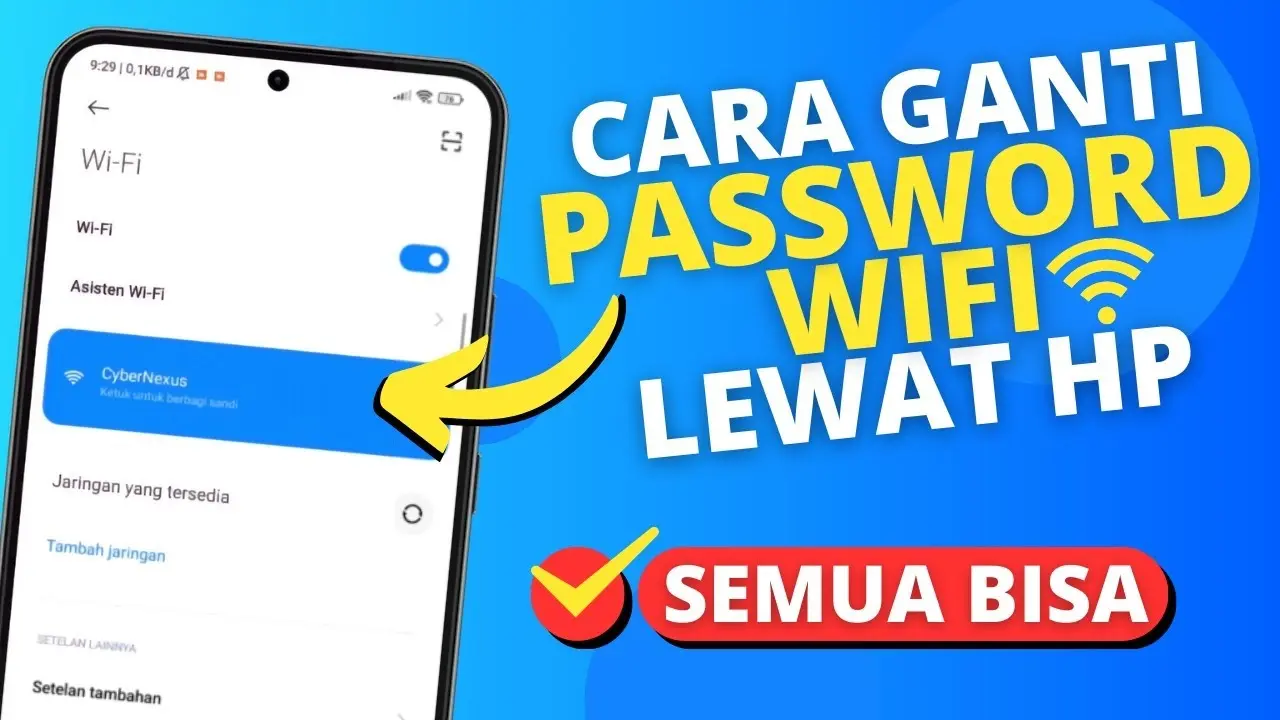
Apakah koneksi internet di rumah Anda tiba-tiba terasa sangat lambat? Bisa jadi, ada “penumpang gelap” yang diam-diam menggunakan jaringan Anda. Memahami cara ganti password WiFi adalah solusi paling cepat dan efektif untuk mengusir pengguna tak diundang, mencegah peretasan, serta mengamankan data pribadi Anda.
Anda tidak perlu memanggil teknisi. Cukup gunakan HP atau laptop, ikuti panduan rahasia dari kami, dan selesaikan hanya dalam waktu kurang dari 5 menit!
Daftar Isi
- Mengapa Harus Rutin Mengganti Password WiFi?
- Persiapan Sebelum Mengganti Password WiFi
- Cara Ganti Password WiFi Lewat HP (Metode Umum)
- Cara Ganti Password WiFi IndiHome Lewat HP
- Cara Ganti Password WiFi Biznet
- Cara Ganti Password WiFi Telkomsel
- Cara Ganti Password WiFi First Media
- Cara Ganti Password WiFi ICONNET
- Cara Ganti Password WiFi TP-Link
- Cara Ganti Password WiFi ZTE
- Tips Pro dari Kami: Membuat Password Anti-Bobol
- Pertanyaan yang Sering Diajukan (FAQ)
Mengapa Harus Rutin Mengganti Password WiFi?
Mengganti kata sandi secara berkala adalah tembok pertahanan utama untuk melindungi jaringan internet Anda. Jika password jarang diganti, risiko jaringan Anda disusupi oleh orang tak dikenal menjadi sangat tinggi.
Kami sangat menyarankan Anda untuk rutin memperbarui kata sandi setiap 3 hingga 6 bulan sekali. Berikut adalah beberapa keuntungan utamanya:
- Meningkatkan Kecepatan Internet: Memutus akses perangkat tak dikenal yang menguras bandwidth (kuota kecepatan) Anda.
- Melindungi Data Pribadi: Mencegah peretas (hacker) mencuri data sensitif seperti informasi perbankan (m-banking) atau password media sosial.
- Mencegah Penggunaan Ilegal: Menghentikan orang lain menggunakan IP internet Anda untuk aktivitas kejahatan siber.
Persiapan Sebelum Mengganti Password WiFi
Sebelum mulai masuk ke pengaturan, Anda wajib menyiapkan akses ke sistem admin router. Ini adalah langkah fundamental yang sering kali dilewatkan oleh pemula.
Pastikan perangkat Anda (HP atau Laptop) sudah terhubung ke jaringan WiFi yang kata sandinya ingin diganti. Kemudian, ketahui Alamat IP (IP Address) serta Username/Password bawaan router Anda.
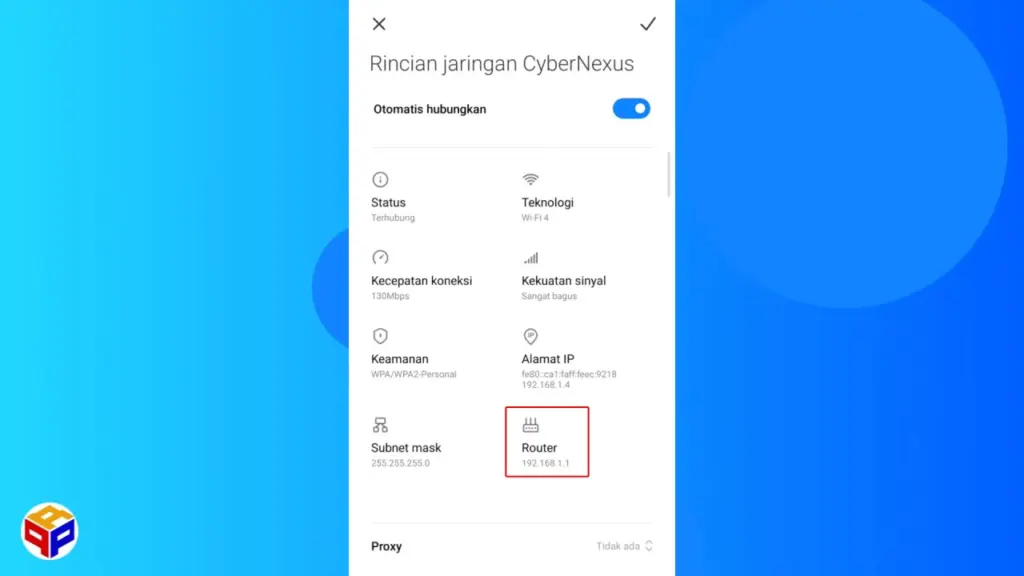
Kami telah merangkum tabel contekan standar konfigurasi router yang paling sering digunakan di Indonesia:
| Merek Router / Provider | Alamat IP Default | Username | Password |
|---|---|---|---|
| ZTE | 192.168.1.1 | user / admin | user / admin |
| Huawei | 192.168.100.1 | telecomadmin / root | admintelecom / adminHW |
| TP-Link | 192.168.0.1 / tplinkwifi.net | admin | admin |
| First Media | 192.168.0.1 | admin | admin |
| Biznet | 192.168.1.1 | admin | admin |
Cara Ganti Password WiFi Lewat HP (Metode Umum)
Cara ganti password wifi lewat HP adalah metode yang paling praktis. Selama smartphone Anda terkoneksi ke jaringan WiFi rumah, Anda bisa merubah pengaturannya langsung dari genggaman.
Berikut adalah langkah-langkah dasar yang berlaku untuk hampir semua jenis router:
- Buka aplikasi browser di HP Anda (Google Chrome atau Safari).
- Ketik alamat IP router Anda di kolom pencarian URL (contoh: 192.168.1.1) lalu tekan Enter.
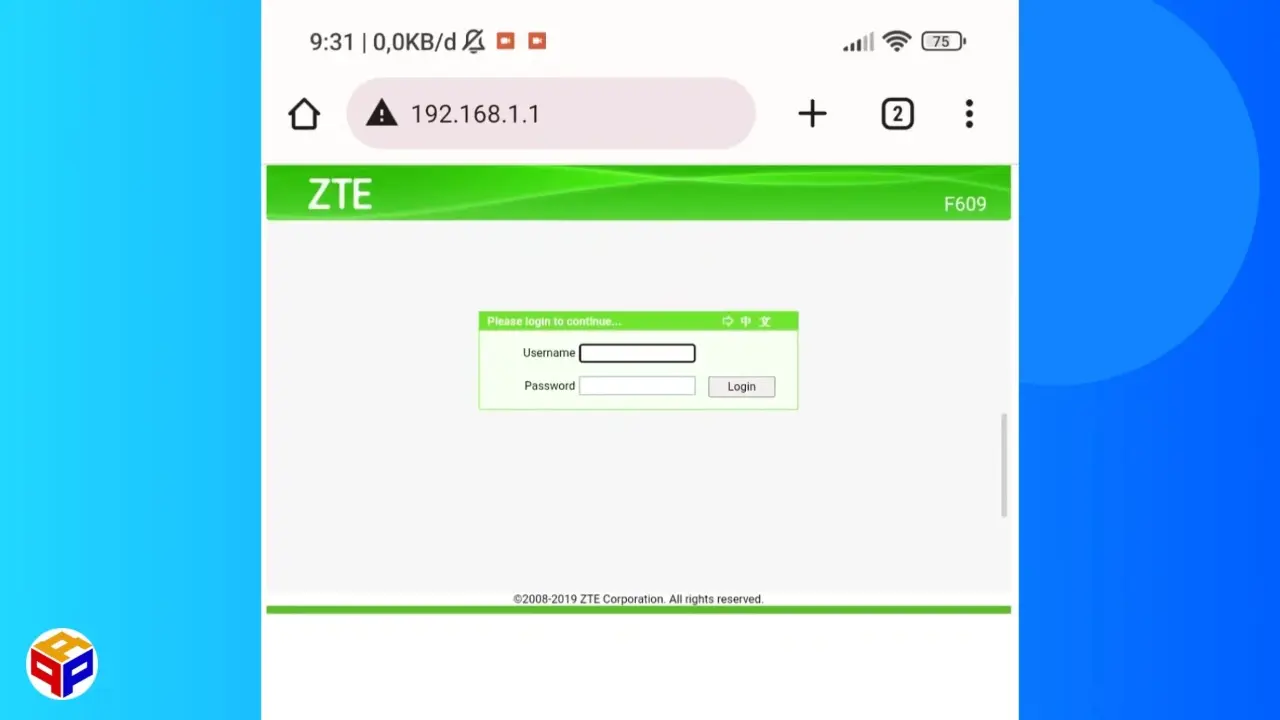
- Masukkan Username dan Password admin router.
- Cari dan pilih menu Network, WLAN, atau Wireless.
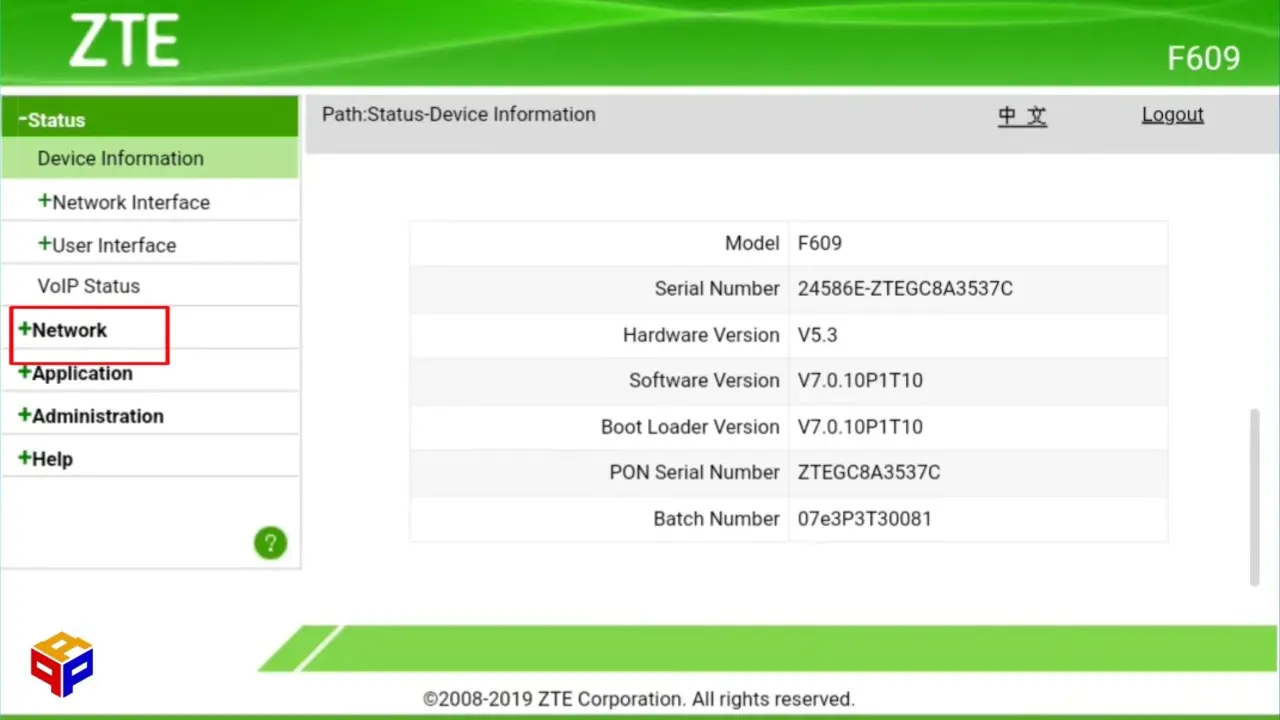
- Masuk ke submenu Security atau WLAN Security.
- Cari kolom bernama WPA Passphrase, Pre-Shared Key, atau Password.
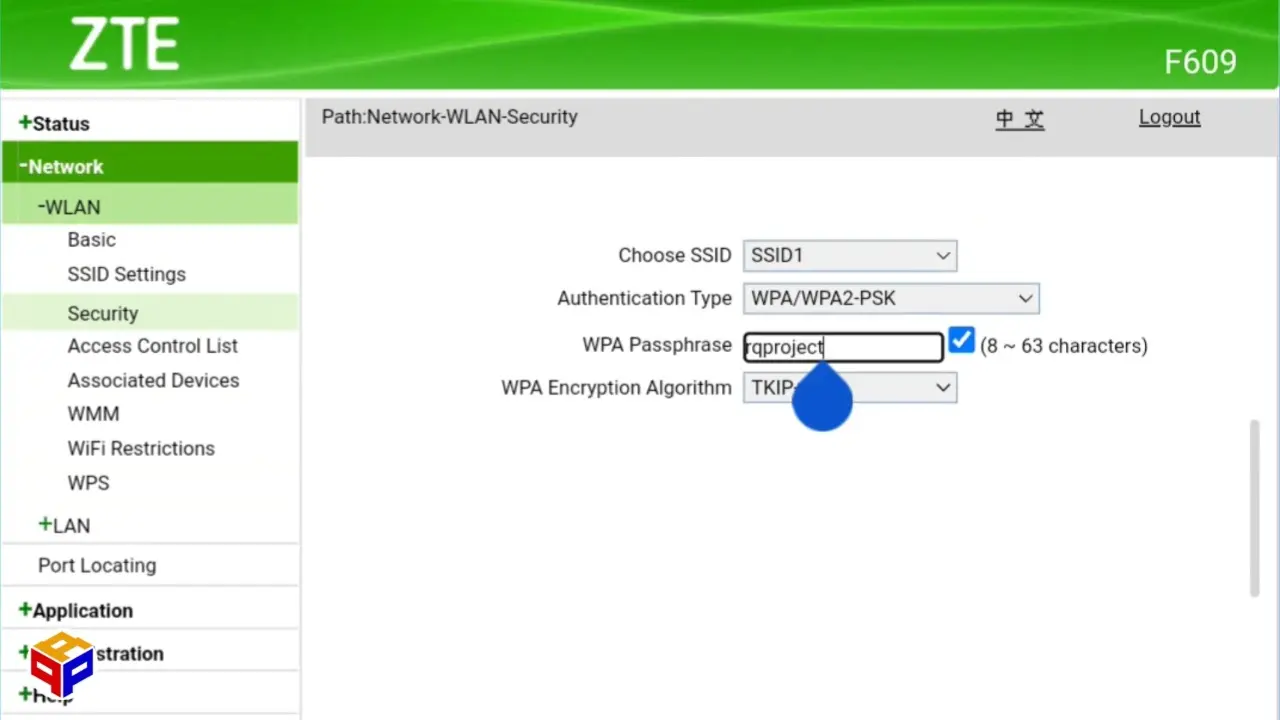
- Hapus kata sandi lama, lalu ketik kata sandi baru Anda.
- Klik tombol Save, Submit, atau Apply.
Cara Ganti Password WiFi IndiHome Lewat HP
Bagi pelanggan Telkom, cara ganti password WiFi Indihome lewat HP bisa dilakukan dengan dua cara mudah. Anda bisa menggunakan peramban (browser) atau langsung melalui aplikasi resmi.
Metode 1: Menggunakan Aplikasi myIndiHome
Ini adalah cara merubah password WiFi IndiHome paling instan tanpa perlu repot mencari alamat IP:
- Unduh dan buka aplikasi myIndiHome di HP Anda.
- Login ke akun Anda, lalu pilih menu Pengaturan di halaman utama.
- Klik opsi Ganti Password.
- Ketikkan kata sandi WiFi baru yang Anda inginkan.
- Sistem akan mengirimkan kode verifikasi (OTP) via SMS. Masukkan kode tersebut.
- Selesai! Password Anda otomatis berubah.
Metode 2: Menggunakan Browser (Router Huawei HG8245A / HG8245H)
- Ketik 192.168.100.1 di browser HP atau PC Anda.
- Masukkan Username: telecomadmin dan Password: admintelecom.
- Pilih tab WLAN di menu atas.
- Cari kolom WPA PreSharedKey dan masukkan sandi baru (minimal 8 karakter).
- Klik Apply. Router akan otomatis melakukan restart.
Cara Ganti Password WiFi Biznet
Pengguna layanan Biznet Home sangat disarankan mengubah sandinya untuk menjaga kestabilan serat optik. Cara ganti password WiFi Biznet sangat sederhana.
- Hubungkan PC atau HP Anda ke jaringan WiFi Biznet.
- Buka browser, lalu ketik IP 192.168.1.1 atau 192.168.100.1.
- Login menggunakan username dan password admin Anda.
- Arahkan kursor ke menu WLAN, kemudian klik Basic.
- Temukan bagian WPA Key atau Passphrase.
- Masukkan password baru yang kuat. Jika ingin mengganti nama WiFi, Anda juga bisa mengubahnya di kolom SSID.
- Klik Save, kemudian Logout. Sambungkan kembali perangkat Anda dengan password baru.
Cara Ganti Password WiFi Telkomsel
Jika Anda menggunakan layanan modem Telkomsel Orbit atau Indibiz, cara ganti Password WiFi Telkomsel kurang lebih sama dengan standar router pada umumnya.
- Pastikan perangkat Anda terkoneksi ke WiFi Telkomsel.
- Buka browser dan ketik 192.168.1.1 atau IP khusus dari modem Orbit Anda.
- Masuk menggunakan kredensial bawaan yang tertera di stiker bawah modem.
- Pilih menu Pengaturan Jaringan atau Network.
- Beralih ke bagian WLAN > Security.
- Pada opsi kata sandi, hapus yang lama dan ganti dengan kata sandi baru.
- Simpan pengaturan dengan menekan Apply.
Cara Ganti Password WiFi First Media
Untuk menjaga kualitas jaringan bebas lemot, cara ganti password WiFi First Media (kini menjadi bagian XL SATU) wajib Anda ketahui.
- Ketikkan alamat 192.168.0.1 pada URL browser Anda.
- Masukkan Username: admin dan Password: admin.
- Pilih menu utama Wireless Settings, kemudian klik Setup.
- Gulir layar ke bawah hingga Anda menemukan kolom Network Key.
- Ketik password baru Anda di kolom tersebut.
- Klik Save Settings. Router akan memproses perubahan dalam beberapa saat.
Cara Ganti Password WiFi ICONNET
Provider internet dari PLN ini umumnya menggunakan ONT/Router berbasis Huawei atau Fiberhome. Cara ganti password WiFi ICONNET bisa diaplikasikan dengan langkah berikut.
- Akses browser Anda dan masukkan IP 192.168.1.1 (atau 192.168.100.1 jika menggunakan Huawei).
- Login menggunakan data yang diberikan teknisi ICONNET, atau coba gunakan standar admin/admin.
- Masuk ke menu Network lalu pilih tab WLAN.
- Pilih Security atau Advance.
- Pada menu WPA Passphrase, ganti dengan sandi pilihan Anda.
- Tekan Save untuk menerapkan perubahan.
Cara Ganti Password WiFi TP-Link
Bagi Anda yang menggunakan access point pihak ketiga, cara ganti password wifi TP-Link memiliki jalur khusus, bahkan tersedia aplikasinya.
Via Browser:
- Buka browser dan ketik tplinkwifi.net atau IP 192.168.0.1.
- Login menggunakan username admin dan password admin.
- Navigasikan ke menu Wireless, lalu klik Wireless Security.
- Cari kolom password di area WPA/WPA2, lalu ubah kata sandinya.
- Klik Save di bagian paling bawah.
Via Aplikasi Tether:
- Unduh aplikasi TP-Link Tether di Play Store atau App Store.
- Pastikan HP terhubung ke jaringan TP-Link. Buka aplikasi dan pilih ikon router Anda.
- Masuk ke menu Tools, lalu tekan Wireless.
- Ubah kata sandi pada kolom yang tersedia dan simpan.
Cara Ganti Password WiFi ZTE
Modem ZTE sering digunakan oleh berbagai provider di Indonesia. Memahami cara ganti password WiFi ZTE sangatlah mudah dan cepat.
- Hubungkan HP atau laptop ke jaringan WiFi.
- Ketik 192.168.1.1 di kolom URL browser.
- Pada halaman login ZTE, ketik Username: user dan Password: user (atau admin/admin).
- Klik tab Network di sebelah kiri layar, kemudian pilih WLAN.
- Buka opsi Security.
- Fokus pada kolom WPA Passphrase. Isi dengan kata sandi rahasia Anda.
- Tekan tombol Submit. Semua perangkat yang menumpang akan langsung terputus!
Tips Pro dari Kami: Membuat Password Anti-Bobol
Berdasarkan pengalaman kami mengelola berbagai jaringan internet, mengganti kata sandi saja tidak cukup. Anda harus membuat password yang sulit diretas oleh aplikasi pembobol WiFi.
- Hindari Data Pribadi: Jangan gunakan nama Anda, nama anak, atau tanggal lahir. Ini sangat mudah ditebak oleh tetangga atau orang terdekat.
- Gunakan Kombinasi Unik: Buat kata sandi minimal 10-12 karakter. Campurkan huruf besar, huruf kecil, angka, dan simbol khusus (contoh:
@,#, atau*). Contoh Passphrase kuat:K0p!H1t@mPekat#25. - Ubah Password Login Admin: Selain mengubah sandi WiFi, pastikan Anda juga mengganti password login halaman admin (yang tadinya admin/admin atau user/user) agar router Anda tidak bisa dikendalikan oleh orang lain.
- Fitur Hide SSID: Jika ingin jaringan lebih eksklusif, gunakan opsi Hide SSID pada menu WLAN agar nama WiFi Anda tidak terlihat di HP orang lain.
Pertanyaan yang Sering Diajukan (FAQ)
Apa yang terjadi setelah ganti password WiFi?
Setelah tombol “Save” atau “Apply” ditekan, sinyal WiFi akan hilang sesaat (router melakukan restart jaringan). Seluruh perangkat (HP, laptop, Smart TV) yang sebelumnya tersambung akan otomatis terputus. Anda harus menyambungkannya kembali satu per satu menggunakan kata sandi yang baru dibuat.
Bagaimana jika lupa IP Address atau username admin?
Jika Anda lupa atau kata sandi admin sudah pernah diubah dan Anda tidak mengingatnya, cara tercepat adalah mereset router. Cari lubang kecil bertuliskan “Reset” di bagian belakang router. Tusuk menggunakan jarum atau klip kertas selama 10 detik hingga lampu indikator mati lalu menyala kembali. Setelah itu, router akan kembali ke pengaturan pabrik (username dan password kembali seperti yang tertulis di stiker bawah router).
Berapa lama idealnya mengganti kata sandi WiFi?
Pakar keamanan siber menyarankan untuk mengganti password WiFi minimal 3 hingga 6 bulan sekali. Namun, jika Anda menyadari koneksi internet melambat secara drastis atau sering membagikan kata sandi ke banyak tamu, segeralah menggantinya saat itu juga tanpa perlu menunggu berbulan-bulan.
Menerapkan cara ganti password WiFi secara rutin adalah investasi waktu terbaik demi kenyamanan Anda saat berselancar di dunia maya. Dengan jaringan yang bersih dari “penumpang gelap”, Anda bisa kembali menikmati streaming film, bermain game, hingga menyelesaikan pekerjaan rumah dengan kecepatan penuh dan keamanan ekstra. Selamat mencoba dan nikmati koneksi internet yang lebih kencang!