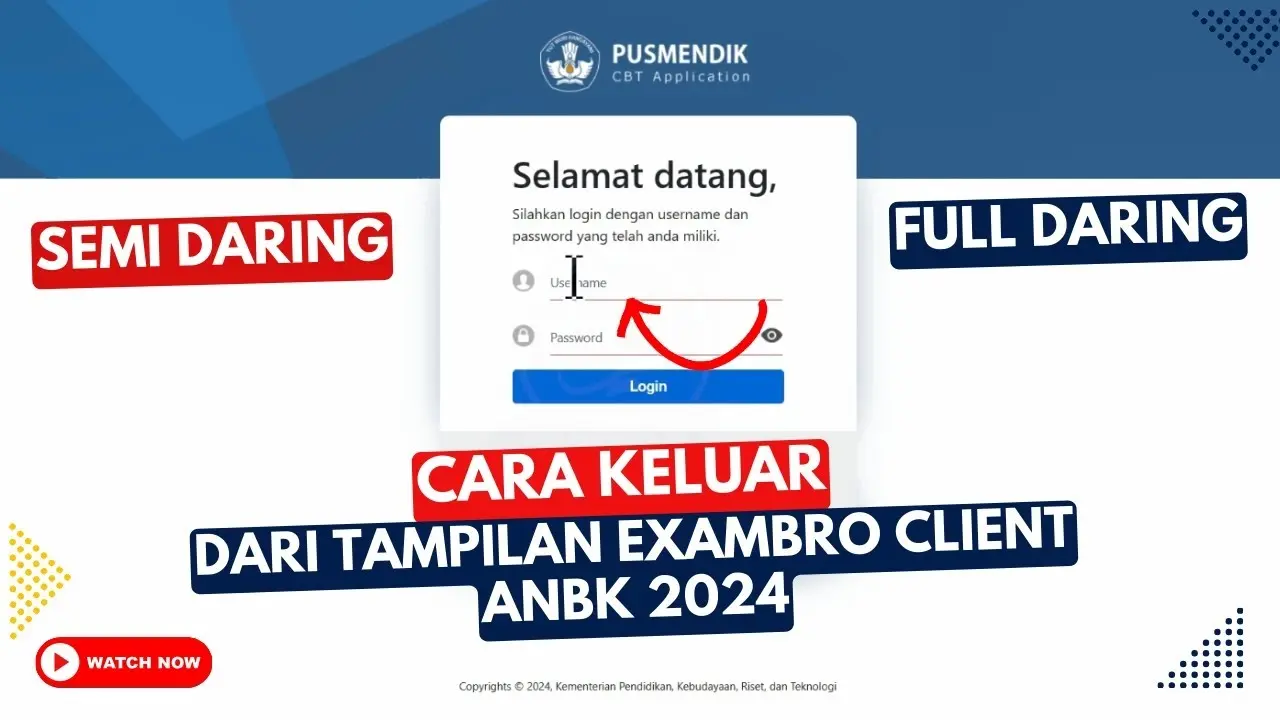
Apakah Anda sedang mengalami kepanikan karena layar perangkat terkunci total oleh aplikasi Exambro dan tombol “Close” (X) menghilang? Anda tidak sendirian.
Exam Browser (Exambro) dirancang dengan sistem keamanan High Security oleh Pusmenjar Kemdikbud untuk mencegah kecurangan selama Asesmen Nasional Berbasis Komputer (ANBK), OSN, atau PPG. Sistem ini sengaja memblokir akses ke Task Manager dan tombol navigasi standar. Namun, mematikan paksa (force shutdown) laptop sangat berisiko merusak sistem operasi atau menyebabkan jawaban ujian gagal tersinkronisasi.
Artikel ini adalah panduan teknis paling otoritatif yang merangkum metode resmi dan shortcut rahasia untuk keluar dari Exambro dengan aman di semua jenis perangkat.
1. Cara Keluar Exambro di Windows (Paling Umum)
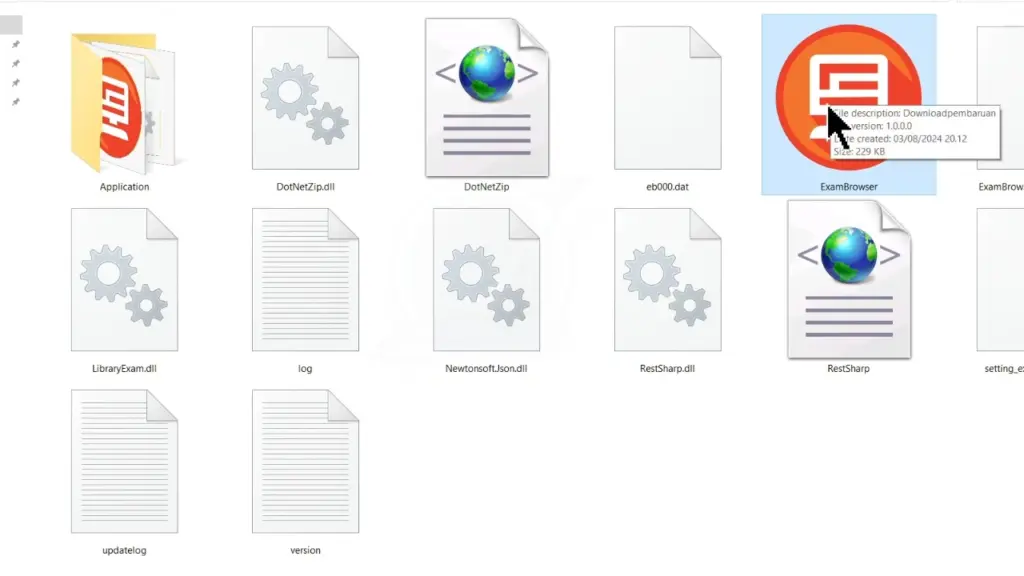
Mayoritas pengguna mengalami kendala ini di sistem operasi Windows. Metode keluarnya dibedakan berdasarkan jenis aplikasi yang Anda gunakan: Client (Siswa) atau Proktor (Admin).
A. Untuk Peserta (Exambrowser Client)
Jika Anda adalah peserta ujian, tombol ALT + F4 sering kali dinonaktifkan. Ikuti langkah resmi ini:
- Pastikan Anda sudah menekan tombol Selesai di layar ujian dan melihat halaman konfirmasi “Terima Kasih” atau “Logout”.
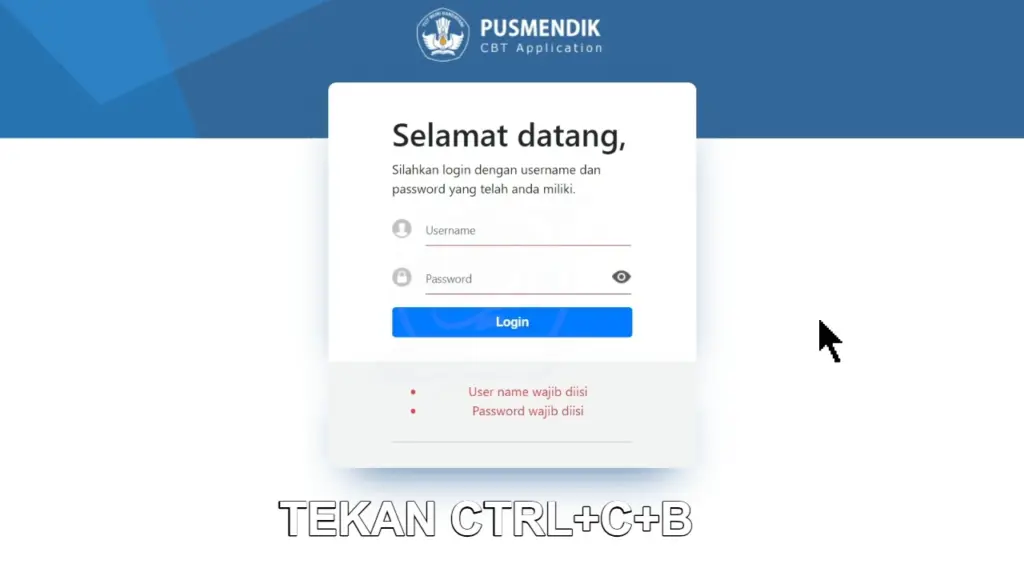
- Tekan kombinasi tombol CTRL + C + B secara bersamaan pada keyboard.
- Tahan selama 1-2 detik hingga aplikasi menutup otomatis.
Update 2026 (Kasus Khusus): Untuk beberapa versi Exambrowser PPG atau TKA terbaru, jika
CTRL + C + Btidak merespons, cobalah kombinasi CTRL + C + B + H.
B. Untuk Admin (Exambrowser Proktor)
Aplikasi Proktor memiliki akses kontrol yang lebih fleksibel. Berikut opsi yang bisa digunakan:
- Tutup Aplikasi Total: Tekan ALT + F4.
- Minimize (Multitasking): Tekan Windows + D (Show Desktop) atau ALT + TAB untuk berpindah ke aplikasi lain tanpa menutup server ujian.
- Force Close Darurat: Jika aplikasi macet (hang), tekan CTRL + ALT + F4.
2. Cara Keluar dari Exambro di Chromebook
Chromebook menggunakan Chrome OS yang sering berjalan dalam mode Kiosk saat ujian. Cara keluarnya berbeda drastis dengan Windows.
- Metode Sign Out (Resmi): Tekan tombol Power fisik di samping/pojok keyboard selama 3-5 detik hingga layar meredup atau muncul opsi menu, lalu pilih Sign Out.
- Shortcut Admin: Tekan CTRL + Shift + Q (tekan dua kali dengan cepat). Ini adalah perintah sistem untuk log out paksa dari sesi.
- Tips Proktor Chromebook: Ingin membuka Google Chrome tanpa menutup Exambro? Tekan CTRL + SHIFT + N. Ini akan membuka jendela Incognito di balik layar ujian yang sedang berjalan.
3. Solusi Pengguna MacOS (Macbook/iMac)
Karena MacOS memiliki arsitektur berbeda, shortcut Windows tidak akan berfungsi.
- Pastikan jendela Exambro sedang aktif.
- Tekan Shift + ESC secara bersamaan.
- Macet/Freeze? Tekan Command + Option + Esc untuk memunculkan menu Force Quit Applications, pilih Exambro, lalu klik Force Quit.
4. Mengatasi Exambro di HP (Android & iOS)
Meski jarang untuk ANBK utama, simulasi sering menggunakan HP.
- Android: Tekan tombol Home atau Recent Apps (ikon garis tiga/kotak), lalu swipe (geser) aplikasi Exambro ke atas untuk membuangnya dari memori.
- iOS (iPhone/iPad): Geser garis bawah layar ke atas (untuk Face ID) atau tekan Home dua kali, lalu swipe kartu aplikasi ke atas.
Cheat Sheet: Tabel Shortcut Exambro 2026
Simpan tabel ini agar Anda bisa memindai solusi dengan cepat saat darurat.
| Perangkat / Tipe | Tombol Pintas (Shortcut) | Fungsi |
|---|---|---|
| Windows (Siswa) | CTRL + C + B | Keluar Aman (Standar) |
| Windows (PPG/Baru) | CTRL + C + B + H | Keluar (Versi Khusus) |
| Windows (Proktor) | ALT + F4 | Tutup Aplikasi |
| Windows (Minimize) | Windows + D | Ke Desktop (Tanpa Tutup) |
| MacOS | Shift + ESC | Keluar Aplikasi |
| Chromebook | Power (Tahan) | Sign Out Sesi |
5. Troubleshooting: Mengatasi Layar “Freeze” atau Macet
Terkadang spesifikasi laptop yang minim (RAM <4GB) membuat aplikasi Not Responding. Jangan langsung cabut baterai! Coba urutan solusi ini:
- Soft Refresh: Tekan F5 atau CTRL + R untuk menyegarkan halaman ujian.
- Task Manager: Tekan CTRL + ALT + DEL, pilih Task Manager. Cari proses bernama “Exambrowser” atau “SebClient”, klik kanan > End Task.
- Hard Reset (Opsi Terakhir): Jika kursor mouse pun tidak bergerak, tekan dan tahan tombol Power fisik selama 10-15 detik hingga laptop mati total. Hidupkan kembali dan lapor ke teknisi untuk cek data jawaban.
6. Tips Pro & Etika Ujian Digital
- Cek Sinkronisasi: Jangan pernah keluar aplikasi sebelum Proktor mengonfirmasi status Anda di server sudah “Selesai”. Keluar prematur bisa membuat status Anda “Sedang Mengerjakan” dan memblokir sesi berikutnya.
- Resolusi Layar: Jika Exambro gagal dibuka atau tombol tidak terlihat, pastikan Display Scale laptop Anda diatur ke 100% (jangan 125% atau 150%) di pengaturan Windows.
- Matikan Antivirus: Seringkali Exambro tidak mau tertutup atau terbuka karena dianggap false positive oleh antivirus. Pastikan Windows Defender/Antivirus dimatikan sementara selama ujian.
FAQ (Frequently Asked Questions)
Tanya: Kenapa tombol CTRL + C + B tidak berfungsi di laptop saya?
Jawab: Kemungkinan besar keyboard Anda menggunakan fungsi Function Key (Fn). Cobalah menekan Fn + CTRL + C + B. Atau, pastikan kursor mouse Anda sudah di-klik tepat di tengah layar aplikasi Exambro agar jendela menjadi aktif.
Tanya: Apakah boleh menekan tombol Power saat Exambro macet?
Jawab: Ini adalah opsi terakhir. Melakukan ini berisiko membuat corrupt file sistem Windows. Selalu utamakan mencoba shortcut keyboard atau Task Manager terlebih dahulu.
Tanya: Apa password untuk keluar dari Exambro?
Jawab: Exambrowser Client tidak memerlukan password untuk keluar, hanya shortcut. Namun, Exambrowser Admin/Proktor mungkin meminta password Exit yang hanya diketahui oleh teknisi pusat atau Helpdesk ANBK kabupaten/kota.
Tanya: Bagaimana cara update Exambro ke versi 2026?
Jawab: Aplikasi Exambro tidak memiliki fitur auto-update. Anda harus mengunduh ulang file mentahan (biasanya format .ZIP atau .RAR) dari web resmi ANBK Kemdikbud, ekstrak ulang, dan jalankan file .exe yang baru.