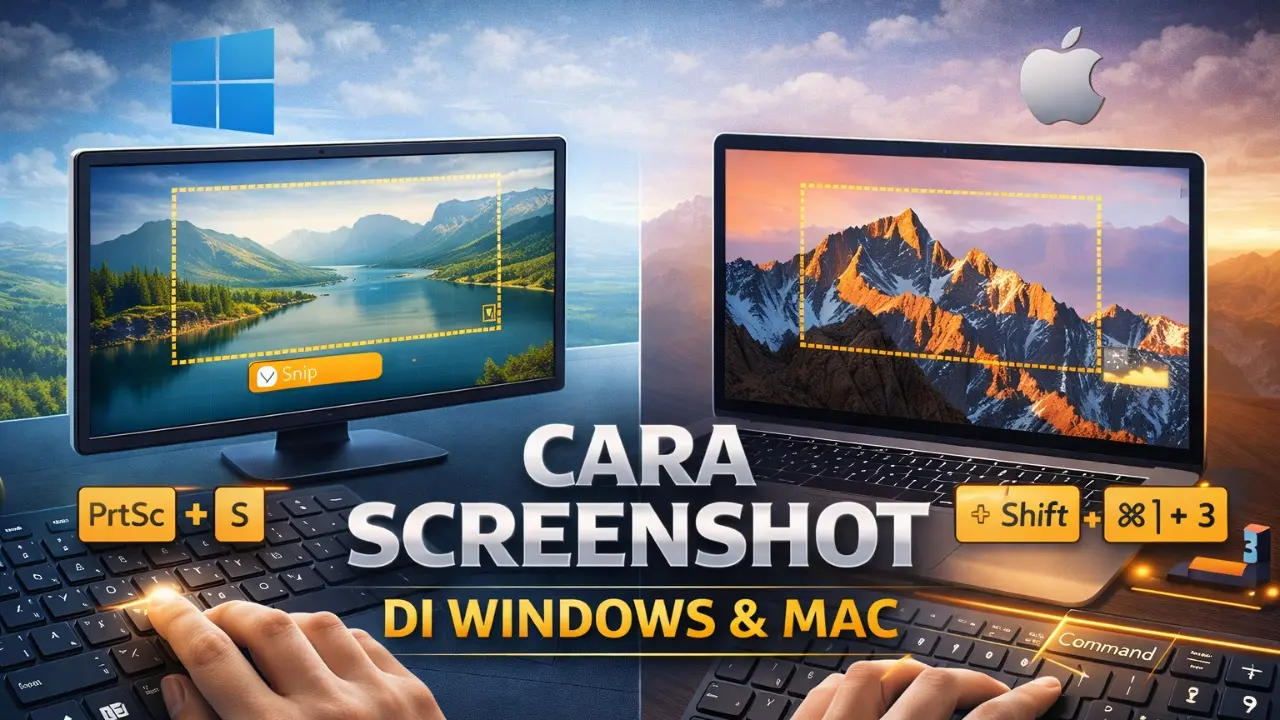
Apakah Anda sedang meeting penting dan butuh menyimpan presentasi rekan kerja dengan cepat? Atau mungkin Anda perlu menyimpan bukti transaksi keuangan untuk laporan? Menguasai cara screenshot di laptop adalah keahlian dasar yang wajib dimiliki di era digital ini.
Banyak orang masih bingung bagaimana cara mengambil cuplikan layar, di mana file tersebut tersimpan, atau mengapa tombol di keyboard kadang tidak berfungsi. Padahal, tangkapan layar sangat krusial sebagai barang bukti yang valid, catatan cepat, hingga pelengkap presentasi.
Kami telah merangkum panduan komprehensif dari yang termudah hingga fitur profesional. Anda tidak perlu lagi bingung saat ditanya bagaimana cara ss di laptop.
Daftar Isi
- Cara Screenshot di Laptop Windows Paling Mudah
- Fitur Canggih Bawaan Windows
- Cara Screenshot di Laptop Mac (Apple)
- Kebutuhan Khusus dan Aplikasi Pihak Ketiga
- Tips Pro dari Kami
- Pertanyaan yang Sering Diajukan (FAQ)
Cara Screenshot di Laptop Windows Paling Mudah
Bagi Anda pengguna sistem operasi Windows (Mulai dari Windows 7 hingga Windows 11), Microsoft telah menyediakan berbagai shortcut keyboard dasar. Metode ini sangat cocok bagi Anda yang butuh kecepatan.
Tombol Print Screen (PrtSc)
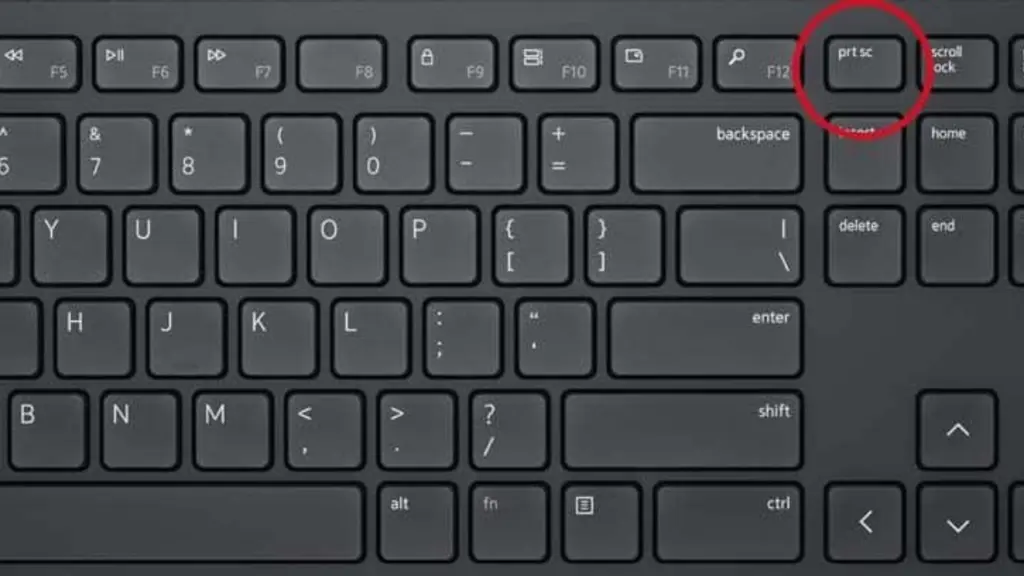
Cara paling klasik untuk menangkap seluruh tampilan layar adalah dengan menekan tombol PrtSc (Print Screen) yang biasanya terletak di pojok kanan atas keyboard.
Ketika Anda menekan tombol ini, gambar layar tidak langsung menjadi file. Sistem hanya menyimpannya di dalam clipboard (memori sementara). Untuk melihat hasilnya, Anda harus membuka aplikasi seperti Microsoft Paint, Word, atau kolom chat WhatsApp, lalu tekan Ctrl + V (Paste).
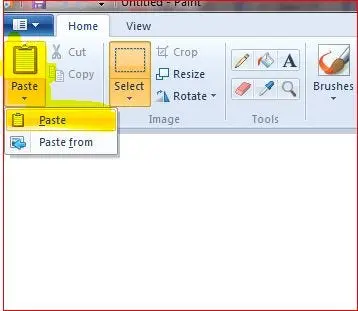
Setelah itu, Anda bisa menyimpan gambar tersebut (Save As) dalam format JPEG atau PNG. Pada Windows 11 versi terbaru, menekan tombol ini sering kali akan langsung memunculkan menu Snipping Tool.
Kombinasi Windows + Print Screen
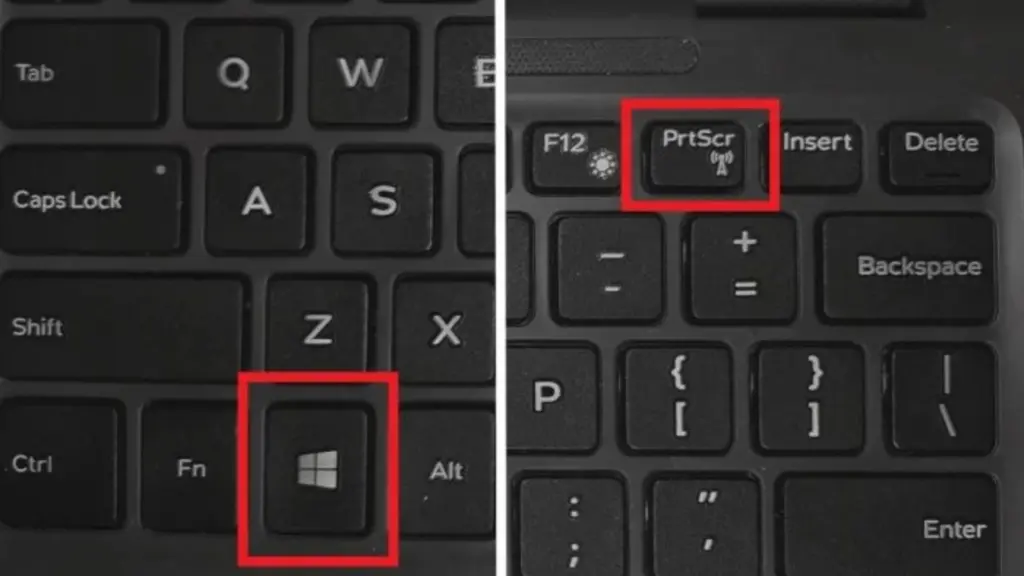
Jika Anda malas membuka aplikasi Paint dan ingin gambar langsung tersimpan otomatis, cukup tekan tombol Windows + PrtSc secara bersamaan.
Layar laptop Anda akan berkedip atau meredup sebentar sebagai tanda bahwa proses screen capture laptop berhasil. File gambar secara otomatis akan tersimpan di dalam folder C:\Users[Nama Pengguna]\Pictures\Screenshots. Cara mengscreenshot di laptop ini sangat direkomendasikan jika Anda harus mendokumentasikan banyak slide presentasi secara berturut-turut.
Kombinasi Alt + Print Screen
Tekan Alt + PrtSc jika Anda hanya ingin mengambil tangkapan layar pada jendela aplikasi yang sedang aktif saja, tanpa menyertakan taskbar atau latar belakang desktop.
Sama seperti metode tombol PrtSc tunggal, cara ini akan menyimpan gambar di clipboard. Anda wajib melakukan paste (Ctrl + V) ke aplikasi editor gambar atau dokumen. Ini adalah cara ss layar laptop yang sangat rapi untuk membuat buku panduan atau tutorial kerja.
Kombinasi Tombol Fn
Pada beberapa merk laptop, tombol Print Screen sering digabungkan fungsinya dengan tombol lain. Jika tombol PrtSc ditekan dan tidak terjadi apa-apa, gunakan kombinasi Fn + PrtSc atau Fn + Windows + PrtSc.
Pabrikan sering merancang layout keyboard yang ringkas. Cara screenshot laptop Lenovo, screenshot laptop Acer, screenshot laptop HP, hingga Asus dan Dell sering kali membutuhkan bantuan tombol “Fn” ini agar fungsi print screen aktif.
Fitur Canggih Bawaan Windows
Untuk kebutuhan profesional yang lebih detail, Windows 10 dan 11 dibekali dengan fitur penangkap layar tingkat lanjut yang tidak perlu Anda unduh lagi.
Shortcut Windows + Shift + S
Ini adalah cara ss pc paling populer dan fleksibel saat ini. Tekan tombol Windows + Shift + S serentak, maka layar akan meredup dan memunculkan menu kecil di bagian atas.
Anda bisa memilih beberapa mode: menangkap area persegi (Rectangular), menangkap bentuk bebas (Freeform), menangkap satu jendela (Window), atau seluruh layar (Full-screen). Kursor akan berubah menjadi ikon plus (+), cukup klik dan seret pada area yang ingin ditangkap. Hasil ss laptop ini otomatis tersalin ke clipboard dan memunculkan notifikasi di pojok kanan bawah untuk langsung diedit.
Aplikasi Snipping Tool
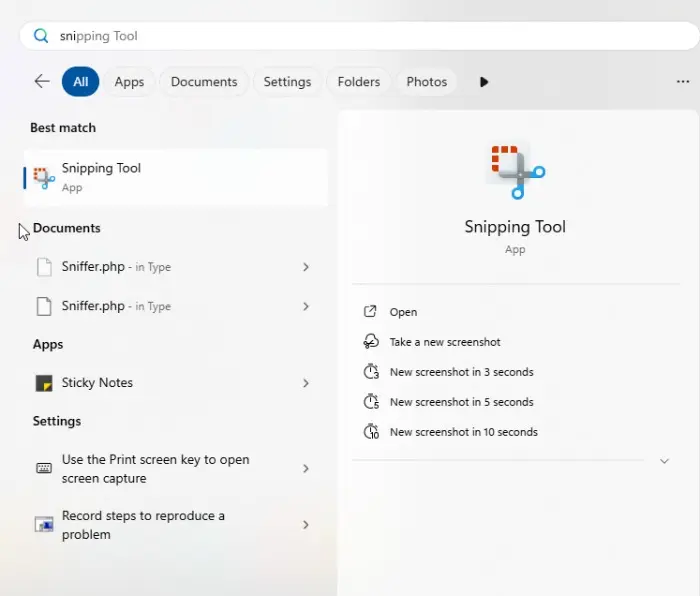
Snipping Tool adalah aplikasi bawaan Windows yang berfungsi untuk melakukan tangkap layar lengkap dengan alat anotasi (coretan).
Ketik “Snipping Tool” di menu pencarian (Start) lalu buka aplikasinya. Klik tombol New untuk mulai menyeleksi layar. Keunggulan utama aplikasi ini adalah adanya fitur Delay (Jeda Waktu) hingga 10 detik. Fitur ini sangat berguna jika Anda ingin screenshot menu dropdown yang biasanya hilang jika Anda menekan tombol keyboard lain. Pada Windows 11, aplikasi ini bahkan dilengkapi fitur perekam layar (video) dan ekstraksi teks (OCR).
Fitur Xbox Game Bar
Tekan tombol Windows + G untuk memunculkan overlay Game Bar, lalu klik ikon kamera untuk mengambil tangkapan layar.
Meski namanya ditujukan untuk para gamer, cara sc di laptop ini berfungsi sangat baik untuk aktivitas normal apa pun. Jika Anda tidak ingin memunculkan menunya terlebih dahulu, Anda bisa menggunakan shortcut cepat Windows + Alt + PrtSc. Hasilnya otomatis tersimpan di folder Videos > Captures.
Cara Screenshot di Laptop Mac (Apple)
Bagaimana cara ss di laptop bagi pengguna Apple? MacOS memiliki pendekatan yang sedikit berbeda namun jauh lebih instan. Tidak ada tombol Print Screen di sini, semuanya menggunakan kombinasi shortcut yang langsung menyimpan file ke Desktop.
Shortcut Shift + Command + 3
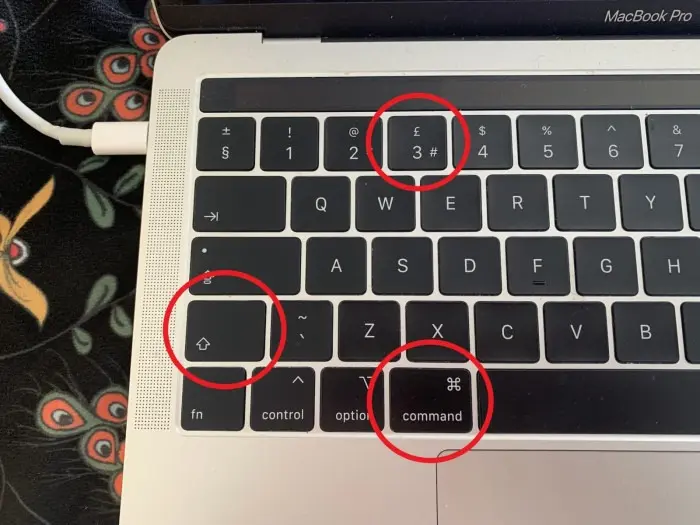
Tekan tombol Shift + Command + 3 secara bersamaan untuk menangkap seluruh tampilan layar MacBook Anda.
Setelah ditekan, Anda akan mendengar suara jepretan kamera. Secara otomatis, file screenshot akan langsung tersimpan di Desktop Anda dengan format PNG. Ini adalah cara termudah dan paling standar di ekosistem Apple.
Shortcut Shift + Command + 4
Jika Anda hanya ingin mengambil bagian tertentu dari layar, gunakan tombol Shift + Command + 4.
Kursor Anda akan langsung berubah menjadi ikon bidik (crosshair). Klik, tahan, lalu seret untuk menyeleksi area yang diinginkan. Jika setelah menekan shortcut ini Anda menekan tombol Spasi, kursor akan berubah menjadi ikon kamera yang berfungsi untuk mengambil screenshot dari satu jendela aplikasi spesifik saja (lengkap dengan efek bayangan yang estetis).
Shortcut Shift + Command + 5
Untuk pengguna macOS Mojave ke atas, menekan Shift + Command + 5 akan membuka sebuah Toolbar screenshot yang sangat lengkap di bagian bawah layar.
Melalui menu ini, Anda tidak hanya bisa menangkap layar, tetapi juga merekam video layar (Screen Recording). Anda juga bisa mengubah pengaturan lokasi penyimpanan default (misalnya memindahkannya dari Desktop ke folder Documents) dan mengatur timer otomatis.
Kebutuhan Khusus dan Aplikasi Pihak Ketiga
Ada kalanya fitur bawaan laptop tidak mencukupi, misalnya saat Anda harus menangkap satu halaman website secara utuh dari atas ke bawah.
Cara Screenshot Panjang (Scrolling)
Untuk menyimpan artikel utuh, gunakan browser Edge atau Chrome. Pada Microsoft Edge, cukup klik kanan di halaman web lalu pilih opsi Web Capture > Capture Full Page.
Pada Google Chrome, Anda bisa klik kanan lalu pilih Inspect. Tekan Ctrl + Shift + P, ketik “Screenshot”, dan pilih opsi Capture full-size screenshot. Cara ini akan mengunduh satu gambar panjang tanpa perlu menggunakan aplikasi tambahan.
Screenshot Menggunakan Aplikasi Lightshot
Lightshot adalah salah satu apk screenshot gratis terpopuler. Setelah menginstalnya, setiap kali Anda menekan tombol PrtSc, Lightshot akan otomatis mengambil alih.
Kehebatan aplikasi ini terletak pada fitur editing instannya. Begitu layar diseleksi, akan muncul menu pop-up di pinggir seleksi yang memungkinkan Anda membuat tanda panah, menulis teks, menyimpan langsung ke laptop, atau mengunggahnya ke server online untuk dibagikan dalam bentuk link. Ini sangat favorit digunakan sebagai cara screenshot laptop advan maupun merk lain untuk kebutuhan pekerjaan.
Tips Pro dari Kami
Berdasarkan pengalaman kami dalam menyusun ribuan dokumentasi dan manajemen konten, berikut adalah beberapa tips tambahan yang bisa membuat alur kerja Anda lebih efisien:
- Trik Auto-Save ke OneDrive: Jika memori laptop Anda terbatas, klik ikon OneDrive di taskbar, buka menu Settings, dan centang “Save Screenshots I capture to OneDrive”. Mulai detik ini, setiap Anda menekan tombol PrtSc, gambar akan otomatis menjadi file dan aman di-backup di Cloud. Trik ini sangat jarang diketahui!
- Screenshot untuk Perangkat Layar Sentuh (Surface): Jika Anda menggunakan tablet Windows (seperti Microsoft Surface) tanpa keyboard, cara screenshot komputer ini mirip seperti di HP. Tekan tombol Windows + Volume Down secara bersamaan. Layar akan berkedip dan file tersimpan di folder Pictures.
- Gunakan Format PNG: Jika Anda menangkap layar yang berisi banyak teks (seperti coding atau laporan Excel), selalu simpan dalam format PNG, bukan JPEG. Format PNG mencegah teks menjadi buram (pixelated) saat di-zoom.
Ringkasan Shortcut Favorit Pilihan Kami:
| Fungsi | Windows | Mac (Apple) |
|---|---|---|
| Screenshot Seluruh Layar | Windows + PrtSc | Shift + Command + 3 |
| Screenshot Sebagian Layar | Windows + Shift + S | Shift + Command + 4 |
| Screenshot Jendela Aktif | Alt + PrtSc | Shift + Cmd + 4 + Spasi |
| Screenshot Video/Game | Windows + G | Shift + Command + 5 |
Pertanyaan yang Sering Diajukan (FAQ)
Di mana hasil screenshot di laptop tersimpan?
Jika Anda menggunakan tombol “Windows + PrtSc”, secara otomatis file akan tersimpan di C:\Users\[Nama Pengguna]\Pictures\Screenshots. Namun, jika Anda menggunakan tombol “PrtSc” saja atau “Windows + Shift + S”, gambar tersebut hanya menempel di memori sementara (Clipboard). Anda harus mem-paste (Ctrl+V) ke aplikasi seperti Paint atau Word untuk menyimpannya. Pada MacBook, file langsung berada di Desktop.
Kenapa tombol Print Screen di laptop tidak berfungsi?
Hal ini biasanya terjadi karena layout keyboard laptop Anda membagi satu tombol untuk dua fungsi. Sebagai solusi, cobalah menekan tombol tambahan Fn bersamaan dengan PrtSc. Jika masih gagal, pastikan driver keyboard Anda sudah up-to-date, atau gunakan alternatif shortcut Windows + Shift + S.
Bagaimana cara screenshot sebagian layar saja?
Untuk pengguna Windows, cara termudah adalah menekan kombinasi Windows + Shift + S. Layar akan meredup, lalu Anda tinggal menarik garis kursor untuk memilih area tertentu. Bagi pengguna Mac, gunakan shortcut Shift + Command + 4 lalu seleksi area yang Anda inginkan.
Menguasai cara screenshot di laptop memang terkesan sepele, namun dampak efisiensinya terhadap produktivitas kerja sangat luar biasa. Anda bisa memilih tombol PrtSc untuk kecepatan, Windows + Shift + S untuk seleksi yang presisi, atau aplikasi tambahan seperti Lightshot untuk kolaborasi. Pastikan Anda mengingat satu atau dua kombinasi shortcut di atas yang paling sesuai dengan gaya kerja Anda sehari-hari!